Se afișează postările cu eticheta 05 - Excel. Afișați toate postările

Erori in Excel (#NULL! #DIV/0! #VALUE! REF! #NAME? #NUM!)

on duminică, 16 noiembrie 2014

Erori in Excel


Formulele pot avea uneori ca rezultat valori de erori.

Cele mai frecvente erori:

#NULL!
– două sau mau multe celule sunt separate incorect într-o formulă
Ex: în celula D1 scriem formula următoare:     =A1+D2 D3


#DIV/0! – când se încearcă împărțirea unei valori la 0
ex: Dacă în celula A1 avem valoarea 7 și în B1 avem valoarea 0, iar în C1 se încearcă scrierea formulei:   =A1/B1


#VALUE! - când într-o formulă se folosesc operatori sau date necorespunzătoare
Ex: se adună dată numerică cu text
În celula A1 avem cifra 7, în celula B1 avem textul cal, iar în C1 încercăm să facem adunarea celor
două celule


#REF! – când se face referire la o celulă care nu mai există (care ulterior a fost ștearsă)
Ex: În celula A1 scriem cifra 7, în celula B1 scriem cifra 5, în celula C1 avem suma celor două (=A1+B1), iar apoi ștergem coloana B.
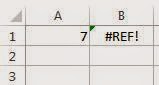


#NAME? – când Excel nu recunoaște o variabilă definită cu ajutorul comenzii DefineName
Ex: Încercăm să folosim următoare formulă:   =notaRomana+notaMatematica   și nu avem definite una din NameRange-uri.


#NUM – într-o anumită celulă există un număr ce nu se îcadrează în domeniul respectiv

Ex: încercăm să introducem următoare formulă      =9999999^999999999


###### - când un număr este prea mare ca să încapă într-o celulă
Soluție: lățim coloana pentru ca rezultatul să încapă în celulă.

Inpartirea datelor dintr-o coloana in doua coloane

on joi, 16 octombrie 2014

 Inpartirea datelor dintr-o coloana in doua coloane


Se poate sa avem cazul din imagine:


Daca am dori sortarea datelor dupa numele de familie, ar fi destul de complicat. Dar exista posibiliatea ca sa impartim coloana in doua: o coloana pentru nume si una pentru prenume.
Pentru aceasta, selectam coloana pe care dorim sa o impartim, iar apoi din Ribbon, tabul Data, grupul Data Tools alegem butonul Text to Column. Va aparea apoi un Wizard care sa ne indrume. Primul lucrul pe care va trebui sa-l setam, este daca dorim ca delimitarea sa se faca la o dimensiune fixa  (fixed width) sau prin delimitator (delimited). Eu voi alege pentru cazul meu despartire prin delimitator. Pasul urmator imi cere sa-mi definesc tipul de delimitator din coloana. Pentru cazul nostru se potriveste spatiul (space).  Dupa acest pas pot sa inchei (finish) sau sa trec la pasul urmator unde pot sa setez tipul celulei, precum si destinatia coloanelor formate si apoi sa inchei wizard-ul.
Rezultatul va impartirea coloanei initiale in doua coloane (prenume si nume).