Se afișează postările cu eticheta 01 - Utilizarea computerului. Afișați toate postările

Crearea unei scurtaturi (shortcut, comanda rapida) pe desktop

on marți, 7 iunie 2016

Crearea unei scurtaturi (shortcut, comanda rapida) pe desktop


Ce este o scurtatura (comanda rapida, shortcut) pe desktop?

Comanda rapida (sau scurtatura, shortcut in limba engleza) este un link, o trimitere spre documentul, programul sau folderul initial. Este important de retinut, ca atunci cand creem o scurtatura pe desktop, noi nu duplicam informatia initiala, ci facem o poarta rapida spre programul, fisierul sau folderul initial.


Cum recunoastem o scurtatura (comanda rapida, shortcut) pe desktop?

Scurtaturile (comenzile rapide) sunt niste iconite care ne ofera posibilitatea de accesa mai rapid un anumit program sau folder. 
Acestea le deosebim de programele, folderele initiale printr-o sageata aflata in coltul stanga jos.
In imaginea de mai jos aveti doua iconite. Cea din stanga este fisierul initial, iar cea de-a doua este scurtatura spre fisierul initial.


Cum creem o scurtatura (comanda rapida, shortcut)?

Exista doua modalitati de a crea o scurtatura (comanda rapida, shortcut):

Metoda 1
Ne pozitionam pe documentul, folderul caruia vrem sa-i facem o comanda rapida, dam click dreapta, iar din meniul contextual alegem Trimitera La, iar apoi Creare comanda rapida (desktop).
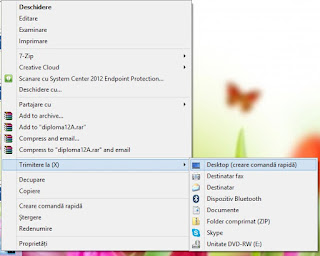


Pe desktop se va crea automat o iconita, comanda rapida spre fisierul selectat.

Metoda 2
Dam click dreapta pe un spatiu gol de pe desktop, alegem Nou > Comanda rapida.
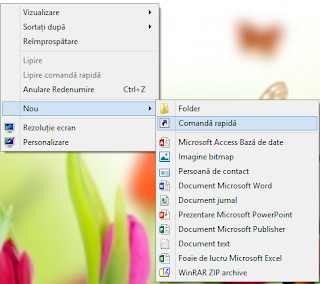

In fereastra aparuta, de la butonul de Rasfoire se poate selecta exact calea aplicatiei / folderului / fisierului sau se poate scrie adresa web a unui site des folosit.


Cum se sterge o scurtatura (comanda rapida, shortcut)?

Pentru a sterge o scurtatura, prima data o vom selecta, apoi apasam tasta Delete. 
Daca se va cere parola si userul administratorului, vor trebui furnizate si acestea.

Atentie! Atunci cand se sterge o scurtatura, nu se va sterge si aplicatia, folderul sau fisierul initial.

Arhivarea și dezarhivara fișierelor

on miercuri, 6 aprilie 2016

Arhivarea și dezarhivara fișierelor


Ce înseamă arhivarea/dezarhivarea fișierelor?


Arhivarea fișierelor este o modalitate de a reduce dimensiunea fișierelor și a face mai ușoară partajarea lor.
De exemplu: Avem 1000 de documente word, pe care dorim să le atașăm pe mail și să le trimitem cuiva. Atașarea a 1000 de fișiere, ne poate aduce câteva dificultăți. De aceea, arhivarea lor ne-ar putea salva. Arhivarea nu doar că ar comprima cele 1000 de fișiere într-unul singur, dar ar și reduce dimensiunea lor.

Cum se arhivează fişierele?

Pentru a arhiva este necesară existenţa unui program de arhivare: WinRAR, WinZip, 7-ZIP, WinACE, etc.
Windows 8 permite crearea arhivelor şi fără existenţa acestor programe.

O modalitate de arhivare este:
- se deschide Windows Explorer
- se selectează fişierele pe care dorim să le arhivăm
- din fila Partajare alegem


O altă posibilitate de arhivare:
- se deschide Windows Explorer
- se selectează fişierele pe care dorim să le arhivăm
- dăm click dreapta pe una din fişierele selectate
- din meniul contxtual, alegem Trimitere la, iar apoi Folder comprimat (ZIP)


Există posibilitatea de a crea arhive executabile. Adică, atunci când se va da click pe arhivă, extragerea se va realiza în mod automat.

Cum se dezarhivează fişierele?

Dezarhivarea fişierelor este operaţia opusă arhivării. Dintr-un fişier comprimat se extrag fişierele.
O modalitate de dezarhivare este de a da dublu click pe arhivă şi se alege opţiunea de extragere a fişierelor.
O altă modalitate de dezarhivare este de a da click dreapta pe fişierul comprimat şi a alege opţiunea Extrage fişierele


Cum recunoaştem o arhivă?

Arhivele au pictograme specifice, precum cele prezentate mai jos.

Extensiile arhivelor pot fi: .rar, .zip, .ace, etc

Avantajele arhivării:
- scade dimensiunea ocupată pe hard-disk
- uneşte mai multe fişiere, făcându-le mai uşor de manipulat

Dezavantajele arhivării:
- este nevoie de un program de dezarhivare
- sunt necesare minime cunoştinţe pentru arhivare/dezarhivare


Nu

Cum se face o captură de ecran? (Print Screen)

on joi, 10 martie 2016

Cum se face o captură de ecran? Sau la ce se folosește butonul PrtScn de pe tastatură?


Poate mulți avem telefoane performante și suntem obișuiți să facem ScreenShot-uri. Acest Screenshot pe telefon, nu este altceva decât o captură a ecranului telefonului, o fotografie a ecranului la momentul respectiv.

În mod analog, și pe PC-uri putem captura imaginea ecranului (să facem o fotografie la imaginea întreagă a ecranului). Pentru ca apoi să poată fi folosită, această imagine trebuie lipită într-un editor de imagini sau text. (de ex în Paint, Word, etc)

Pașii care trebuies urmați pentru a face o captură de ecran:
Pas1: Apăsăm tasta PrtScr de pe tastatură.


Pas 2: Deschidem Paint, Word (sau alt editor de text sau imagini)
Pas 3: Alegem opțiunea de lipire (click creapta, iar din meniul contextual alegem Lipire sau Paste; sau utlizăm combinația de taste CTRL+V)
Pas 4: Salvăm imaginea/documentul.

Imaginea/documentul astfel salvat, poate fi trimis altora, sau folosit în alte aplicații.

Dacă dorim capturarea doar a ferestrei active, putem folosi combinația de taste: Alt+PrtScr.
Efectul va fi acela că nu va captura întregul egran, ci doar fereastra activă (adică acea fereastră în car lucrăm).

La ce putem folosi captura de ecran?

Utilizările pot fi numeroase:
- dorim să păstrăm pentru eternitate o fază dintr-un film, joc, discuție scrisă, etc
- avem o eroare la un soft și vrem să întrebăm un specialist
- putem crea articole (tutoriale) care explică pas cu pas realizarea unor acțiuni într-un anumit soft
- etc.


Comenzi rapide de la tastatură (Combinații de taste, Shotcut-uri)

on miercuri, 9 martie 2016

Comenzi rapide de la tastatură (Combinații de taste, Shotcut-uri)


Windows 8 permite numeroase combinații de taste, care ne-ar putea eficientiza lucrul la calculator. Scopul acestora este de a efectua numeroase ațiuni într-un timp cât mai scurt.


Câteva dintre cele mai cunoscute și folosite comenzi rapide de la tastatură:


CTRL+Alt+Delete - Accesarea managerului de activități, pentru închiderea unor activități ce nu răspund

Ctrl+C (sau Ctrl+Insert) - Copierea elementului (fișier, folder, etc) sau a conținutului textului selectat  (Copy)
Ctrl+X - Decuparea elementului (fișier, folder, etc) sau a conținutului textului selectat
Ctrl+V (sau Shift+Insert) - Lipirea elementului (fișier, folder, etc) sau a conținutului textului selectat  (Paste)
Ctrl+Z - Anularea ultimei comenzi
Ctrl+Y - Refacerea ultimei anulări de comandă
Ctrl+A - Selectarea tuturor elementelor dintr-o fereastră, sau selectarea întregului conținut dintr-un text
Ctrl+D (sau Delete) - Ștergerea elementului selectat și mutarea în Coșul de reciclare
Ctrl+R (sau F5) - Reîmprospătarea ferestrei active (Util când dorim să reîmprospătăm conținutul unei pagini web, dar nu numai)
Shift+Delete - Ștergerea elementului selectat fără a-l muta mai întâi în Coșul de reciclare
Esc - Oprirea sau părăsirea activității curente
Alt+Tab - Comutarea între aplicațiile deschise.
Alt+Enter - Afișarea proprietăților elementului selectat
Ctrl+P - Imprimare (în aplicații care permit imprimarea; editoare text Word, calcul tabelar Excel,  browser, etc)
Ctrl+S - Salvare (în aplicații care permit salvarea: Word, Excel, Notepad, Paint, etc)

Tasta siglă Windows Tasta siglă Windows - Deschiderea sau închiderea meniului de Start

Tasta siglă Windows Tasta siglă Windows + Tab - Similar cu Alt +Tab, dar mai estetic
Tasta siglă Windows Tasta siglă Windows + T - Similar cu Tasta siglă Windows Tasta siglă Windows + Tab, dar nun deschide aplicațiile, ci dar le mărește puțin pe bara de stare

Alt+F4 - Închiderea aplicației active

Tasta siglă Windows Tasta siglă Windows+L - Blocarea PC-ului sau comutarea între conturi
Tasta siglă Windows Tasta siglă Windows+D - Afișarea și ascunderea desktopului (Toate ferestrele și aplicațiile deschise vor fi minimizate)
Tasta siglă Windows Tasta siglă Windows+M - minimizarea tuturor ferestrelor deschise
Tasta siglă Windows Tasta siglă Windows + o cifră (1-9) - Pornește aplicația de pe bara de stare, cu numărul apăsat. Adică, dacă pe bara de stare, a 3-a aplicație este Word, și se va apăsa conbinația de taste Tasta siglă Windows Tasta siglă Windows + 3, se va deschide utilitarul Word
Tasta siglă Windows Tasta siglă Windows + plus(+)/minus (-)  - Mărirea/micșorarea conținutului, folosindu-se Lupa (Magnifier)
Tasta siglă Windows Tasta siglă Windows+E - Deschidere / închidere Explorer 
Tasta siglă Windows Tasta siglă Windows+S - Deschiderea căutării (Search)
Tasta siglă Windows Tasta siglă Windows+Săgeată în sus - Maximizarea ferestrei
Tasta siglă Windows Tasta siglă Windows+Săgeată în jos - Minimizarea ferestrei
Tasta siglă Windows Tasta siglă Windows+C - Pornește butoanele fermecate (Charms buttons). În Windows 10, pornește Cortana în modul de ascultare.
Tasta siglă Windows Tasta siglă Windows+R - Deschide fereastra de rulare a comezilor (Run)

Unitati de masura pentru memorie

on luni, 15 iunie 2015

Unitati de masura pentru memorie


Cea mai mica unitate de informație este bit-ul.

Unitatea elementara este  byte-ul (octetul).
Apoi, in ordine crescatoare: 
- Kilobyte-ul (Kb) : 1Kb=1024 bytes 
- Megabyte-ul (Mb): 1Mb = 1024 Kb 
- Gigabyte-ul (Gb): 1Gb = 1024 Mb
- Terrabyte-ul (Tb): 1Tb = 1024 Mb
 
Si, (doar pentru pasionati), exista si unitati de masura ce depasesc Terrabyte-ul (mai mult in teorie, decat in practica):
 
•1024 Terabiti = 1 Petabiti
•1024 Petabiti = 1 Exabiti
•1024 Exabiti = 1 Zettabiti
•1024 Zettabiti = 1 Yottabiti
•1024 Yottabiti = 1 Brontobiti
•1024 Brontobiti = 1 Geopbiti
 

Cateva acronime si definitii informatice (III)

PC - Personal Computer
PDA - Personal Digital Asistant
Hardware - componente fizice
Software - componente logice (programele instalate pe calculator)
SO - Sistem de Operare - programul care
BIOS - Basic Input Output System
CCD   - Charge Coupled Device
CPU - Central Processing Unit   (UCP - Unitatea centrala de prelucrare)
CRT - monitoare cu tub catodic (cele vechi si mari)
LCD - Liquid Cristal Display
Display Screen - ecranul monitorului
Extranet - extensie a unei retele de Internet
FTP - File Transfer Protocol
GUI - Graphic User Interface (componentele grafice a unui program: ferestre, butoane, etc)
HTML - Hypertext Markup Language
Internet - retea globala de calculatoare interconectate
Intranet - calculatoare dintr-un grup
IRC - Internet Relay Chat (camere de chat, ec: mIRC)
IT - Tehnologii Informationale
RAM - Random Access Memory (contine programele aflate in executie. Datele sunt volatile, adica se sterg odata cu intreruperea curentului)
ROM - Read Only Memory (contine date nevolatile care nu pot fi decat citite)
UAL - Unitatea Aritmetico-Logica
UCC - Unitate de comanda si Control
USB - Universal Serial Bus


Cateva acronime si definitii informatice (II)

SMS - serviciu de trimitere a mesajelor text scurte
VoIP - Voice over Internet Protocol  (tehnologie care permite prin intermediul Internetului sa vorbiti cu alte persoane ce folosesc acest serviciu)
Phishing - activitate frauduloasa care consta in obtinerea unor date confidentiale cum ar fi datele aplicatiilor bancare
e-guvernare - ghiseu online de plata a taxelor si impozitelor
e-invatamant sau e-learning - invatamant online, care permite accesul mai multor persoane la o lectie
e-commerce - cumparaturi online
Netiquette - reguli de buna purtare pe Internet (codul bunelor maniere online)
back-up - copie de siguranta
gadgets - componente pe ecran
LAN - Local Area Network (rete locala ex: reteaua scolii)
MAN - Metropolitan Area Network (retea intr-un oras, ex: reteau unei fime ce are mai multe sedii in oras)
WAN - wide area network (retea globala)

Cateva acronime si definitii informatice

FTP - File Transfer Protocol
HTTP - Hypertext protocol transfer (metoda prin care fisierele www sunt transferate prin retea)
TCP/IP - protocol standard folosit pentru a comunica de-a lungul internetului
TCP - Transmission Control Protocol (protocoale de transfer)
IP - Internet Protocol - protocoale de transport (cel mai simplu protocol de comunicare intre calculatoare ce asigura trnasmiterea de informatii sub forma de pachete)
Adresa IP - este format din adresa de retea si adresa calculatorului care primeste mesajul
Web Browser - aplicatia cu ajutorul careia putem face schimburi de date cu diferite calculatoare din retea prin intermediu; unor pagini ce sunt afisate pe Internet (ex: Chromie, Mozilla Firefox, Opera)
Motor de cautare  - site prin intermediul caruia cautam informatii pe Internet (ex Google, Bing)
RSS - Really Simple Syndication  (folosita pentru distribuirea stirilor si articolelelor publicate pe Internet)
Podcast - modalitati de furnizare a continutului audio sau video, ce pot fi descarcate pe PC si ascultate ulterior
Site web protejat - un site protejat cu utilizator si parola
Criptarea sau codificarea informatiilor - metoda de codificare a informatiilor astfel incat sa nu fie accesibile accesului neautorizat
Certificat digital - fisier ce contine informatii ce identifica un utilizator pentru a accesa paginile protejate
Semnatura digitala - informatie care-l identifica pe expeditorul unui document
Malware - categorie de programe create pentru a deteriora sau a se infiltra intr-un computer sau intr-o retea de calculatoare, fara consimtamantul proprietarului (Virusi)
Firewall - sistem de securitate creat pentru a proteja o retea impotriva amenintarilor ce vin din alte retele
Programe de control parental - programe ce ajuta la gestionarea modului in care copii utilizeaza calculatorul


Virusi informatici si antivirusi

on sâmbătă, 9 mai 2015

 Virusi informatici si antivirusi

 
Pastrarea datelor in format electronic prezinta numeroase avantaje, dintre care putem aminti:
- datele ocupa mai putin spatiu (fizic)
- datele se deterioreaza mai greu
- datele pot fi regasite intr-un timp mai scurt
Dar fara indoiala exista si riscul pierderii datelor, fie prin distrugere fizica (arderea HDD-urilor externet, zgarierea CD-urilor, DVD-urilor, etc) fie prin virusarea sau stergerea (involutara sau rau-voitoare a altora).

Ce sunt virusii informatici?

Virusii informatici sunt programe create cu scopuri distructive a datelor sau echipamentelor hardware. Acestia sunt de cele mai multe ori deghizati in fisiere inofensive (fotografii, programe ajutatoare, de genul imbunatatirii performatelor PC-ului).

Virusii informatici fiind programe (set de instructiuni), pot da calculatorului comenzi nedorite.
Caracteristicile principale ale virusilor sunt:
- se auto-executa (pornesc odata cu deschiderea fisierelor gazda)
- se auto-multiplica

Clasificare virusilor

a. Dupa tipul componentei afectate:
 - virusi software (afecteaza fisierele sau programele instalate, inclusiv sistemul de operare)
 - virusi hardware (afecteaza hard-disk-ul sau memoria)
b. Dupa riscul cel prezinta
- cu putere mica de distrugere  (nu distrug, nu modifica, dar incetinesc viteza calculatorului, blocheaza PC, afiseaza mesaje)

- cu putere medie de distrugere (produse de firmele de soft pt protectie, efect: stergerea soft-ului după un anumit numar de rulari )
- cu putere mare de distrugere (sterg informatii, modifica fisiere sau tot hard-ul, etc)
c.  Dupa modul de contaminare
- care se multiplica (se inmultesc repede, infecteaza multe fisiere)
- care nu se multiplica (greu de depistat, de obicei de auto-distrug dupa ce-si termina activitatea)
d. Dupa efectele los si modul de actionare
- Vierme (Worm) - se contamineaza prin retea, singur, fara interventia utilizatorului (din cauza deficientelor de securitate a computerului tinta), nu are nevoie sa se ataseze de un program existent, nu infecteaza fisierele, scopul lor principal este de a bloca PC-ul si reteaua
- Cal troian (Trojan) - se ascunde in interiorul altor programe
- Programe spion (Spyware) - colecteaza informatii despre o persoana sau organizatie fara acordul acestuia; fura informatii in scopuri publicitare sau financiare; tipuri de informatii furate: utilizator, parola, adresa IP, conturi de online banking, etc
- Virus - proiectate pentru a infecta fisierele, se ascund in codul programelor si actioneaza cand aceste programe sunt rulate; distrug informatii de pe calculator si inpiedica functionarea aplicatiilor
- Pacaleli (hoax) - mesaje cu avertizari false (de ex despre un virus nou si cere ca sa retrimiti si altora, ca sa-i avertizezi si pe ei). Retrimiterea mesajului nu face altceva decat sa multiplice raspandirea virului

Moduri de infectare cu virusi informatici

- prin descarcarea (download) unor documente "utile" de pe internet
- atasamente e-mail
- retea
- dispozitive de stocare infectate (stick USB infectat, CD, etc)

Protectie impotriva virusilor informatici

 
Antivirusul este un program creat pentru a detecta si stege virusii din calculator.
Pentru ca un program antivirus să-și facă treaba, acesta trebuie să fie actualizat.
Programele antivirus:
- detecteaza virusii
- dezinfecteaza sau sterge fisierele infectate
- previne infectarea cu noi virusi

Window 8 ofera utilizatorilor un program antovirus incorporat, denumit Windows Defender.
Operatii realizabile:
- scanare rapida (Quick scan)
- scanare completa (full scan)
- scanare particularizata (custom scan)

Alti antivirusi renumiti de pe piata actuala:
- Avast
- AVG
- Avira
- Kaspersky
- Bitdefender
- Norton Antivirus
- Eset nod32

Vizualizarea componentelor de baza ale calculatorului

on luni, 20 aprilie 2015

Informatii referitoare la resursele hardware si software ale calculatorului

Cum aflam versiunea sistemului de operare? Tipul procesorului? Memoria instalata?

Exista posibilitatea de a vedea informatiile legate de calculator, cum ar fi: versiunea sistemului de operare, tipul procesorului, memoria RAM, etc.

Avem 3 modalitati de a afla acest lucru:
1. Probabil cea mai des folosita modalitatate este de a click dreapta pe pictograma Computer localizata pe Desktop, iar apoi din meniul se alegea optiunea Proprietati (Properties).
2. Aflandu-ne in meniul Start, se acceseaza Panoul de Control (Control Panel). Apoi din fereastra ce se deschide se alege pictograma Sistem (System).
3. Folosindu-ne de combinatia de taste Windows + C si apoi se alege optiunea Setari (Settings).

Prin toate cele trei metode descrise anterior, se va afisa o fereastra de Sistem (System), in care se pot vedea toate informatiile dorite, ca in imaginea de mai jos:


Modalitati de inchidere a unei aplicatii care nu raspunde


Modalitati de inchidere a unei aplicatii care nu raspunde


Se intampla uneori ca aplicatiile noastre sa nu raspunda comenzilor de la tastatura sau mouse. In prima faza, sitemul de operare va incerca sa detecteze si remedieze situatia. Pentru aceasta, in primul rand se deschide Managerul de aplicatii (Task Manager).
Exista mai multe moduri de a deschide Managerul de aplicatii:
 - combinatia de taste Ctrl+Alt+Delete, dupa care se alege Managerul de aplicatii (Task Manager)
- se da click dreapta pe o zona libera din Taskbar si se alege optiunea Managerul de aplicatii (Task Manager)


In fereastra Managerul de aplicatii (Task Manager) , tabul Procese sunt afisate aplicatiile ce ruleaza in momentul respectic pe PC, starea (daca ruleaza sau e blocata), procentul din memorie utilizat, etc.


Pentru a incheia o aplicatie care nu ruleaza, se selecteaza aplicatia, iar apoi se apara butonul End Task aflat in coltul dreapta jos.

Modalitati de pornire corecta a calculatorului

on duminică, 22 martie 2015

Modalitati de pornire/inchidere corecta/repornire a calculatorului


Unitatile centrale ale calculatorului dunt dotate de obicei cu doua butoane:
- Power - pentru pornirea calculatorului si
- Reset - pentru repornirea calculatorului in caz ca acesta s-a blocat.

Asemenea, si monitorul este dotat cu un buton de pornire/inchidere.

Daca, dupa pornirea calculatorului, acesta nu porneste, verificati alimentarea corecta de la reteaua electrica.

Dupa apasarea butonului de pornire, calculatorul porneste si afiseaza interfata grafica a sistemului de operare.

Principalul scop al Lock Screen este de a oferi unele informatii utile, cum ar fi data, ora, conectivitatea retelei, etc.

LockScreen-ul poate fi personalizat (Butonul de Setari a calculatorului, ce poate fi accesat si din bara Charms / bara de butoane fermecate)

Pentru a debloca acest ecran si de a trece la ecranul de Logon (Autentificare) se apasa o tasta.
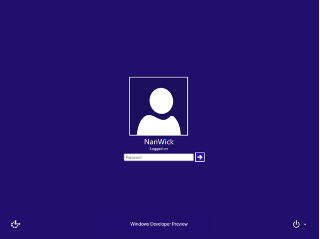
Apare apoi ferestra de logare (autentificare).


Trebuie tinut cont de faptul ca parolele sunt "case-sensitive", adica se face deosebirea dintre caracterele cu majuscule si minuscule folosite la scrierea parolei.
Cateva recomandari pentru alegerea parolei:
- sa fie constituite dintr-o combinatie de litere, cifre si simboluri
- sa aiba o lungime de cel putin 8 caractere
- sa fie modificate periodic
- sa nu contina numele utilizatorului, data nasterii, numele prietenilor, cunoscutilor
-  nu contine cuvinte intregi din dictionar
- este semnificativ diferita de parolele anterioare
- nu folositi aceeasi parola pe toate site-urile

Dupa autentificare, se afiseaza ecranul de Start.
Pictogramele afisate aici se numesc Dale si ele sunt dinamice. Ecranul de Start se actualizeaza in timp real cu ultimele informatii (ex: stiri, meteo, sport, etc) fara a fi necesare deschiderea aplicatiilor respective.
Acest tip de ecran a fost gandit si creat preponderent pentru dispozitivele cu touchscreen.
Ecranul de Start poate fi afisat si prin apasarea tastei Windows de pe tastatura.
Pentru a accesa Desktopul, se acceseaza dala corespunzatoare acesteia din ecranul de Start.